
|
Welcome to Micco's page!! Sorry, but this web page is written in Japanese. <English> |
|
||||||||||||
|
対応ブラウザー
![[Internet Explorer]](../Image/linkbn/png/IE.png "Microsoft Internet Explorer")
![[Firefox]](../Image/linkbn/png/Firefox.png "Mozilla Firefox")
![[Opera]](../Image/linkbn/png/Opera.png "Opera Software ASA Opera")
![[Sleipnir]](../Image/linkbn/gif/sleipnir.gif "Fenrir Sleipnir")
![[Safari]](../Image/linkbn/png/Safari.png "Apple Safari")
![[Google Chrome]](../Image/linkbn/png/Chrome.png "Google Chrome")
|
||||||||||||
連絡先:Micco![[e-mail]](../Image/JPEG/adrs.jpg)
|

![[統合アーカイバ]](../Image/linkbn/gif/archivers.gif)
![[→Home]](../Image/GIF/home_arrow.gif)
<公開:Mar.1,2026>
 VMware Workstation 25H2u1 Pro Build 25219725
![[VMware Workstation 25H2u1 Build 25219725のスナップ]](../Image/VMware/jpeg/vm25h2/VMware25h2_Full.jpg "VMware Workstation 25H2u1 Build 25219725のスナップ。 VMware 16.2以降ではDirectX 11に対応し3DMark11も動作する。")
・VMware Workstaion 14.0~17.6について
VMware Workstation 12.5 の後継として VMware Workstation 14.0 が登場し 14.1 の頃に導入を試みたのですが, 当時の環境 (dynabook Qosmio T851/D8CR) では, 「Windows 95~Windows Me…つまり Win 9x 系が全て起動できない」「非 WDDM 版ドライバーを使用する Windows XP/2000 ゲストで正常描画されない」などの致命的不具合が発生してしまいました。
そのせいで「最新の VMware を使えない」「旧版の VMware を使えなくなるため, PC の更新すらできない」という事態に陥ってしまい, 以降 2025 年冬まで 7 年半も粘り続けることになってしまいました。 なので, この間の製品については使っていませんので, 記事にしようがありません。
・VMware Workstaion 25H2 Pro について
2023 年の Broadcom による VMware 買収に伴い, 製品の性格が大きく変化しました。 基本的に vSphere など大規模環境向けが中心で, Workstation は そのテスト用…つまり過去の VMware Player に当たる位置づけとなり, 無償で提供されるようになっています。 ただし, 企業向けであることから「住所氏名などの登録」「氏名の判るメールアカウント」等が必要…つまり身元をはっきりさせて登録しないとダウンロード不可能な, 個人には入手しづらいものとなってしまっています。 もっとも, 住所・氏名の登録は よくある話ですし, メールアカウントに制限のある点が少々面倒なだけですけれども…。 因みに, @nifty や Google などのメールアドレスは不可でした。
・ホスト環境等
2025 年 12 月に更新したメイン環境の Dell 14 Premium DA14250 で利用しています。 内蔵とはいえ Intel Core Ultra 7 255H の iGPU ともなると, 10 年前のゲーム用高スペック PC くらいの描画速度なので, 32 GB メモリーや 4 TB SSD も相まって, 自身の使用目的としてなら十分すぎる性能になっています。
メモリーは最低でも 32 GB が必要となります。 ゲストの共有 VRAM とは別に, 仮想 PC のグラフィック処理用に最大 8 GB までホストのメモリーを使用する推奨設定となっている辺りからも それが窺えます。 ゲスト 1 つにつき (ゲストの) メイン 4 GB + VRAM 4 GB で 8 GB くらいは使う勘定になりますので, ホストが 16 GB では辛いのが正直なところです。 画面サイズですが, ゲストをウィンドウで使うなら 2560x1440 の 2.5K (WQHD) くらいは必要になるでしょう。 1920x1080 なフル HD では 1366x768 なゲストでさえ辛いです。
後述しますが, ホストの GPU については, Windows ホストなら DirectX 12, Linux ホストなら OpenGL 4.6 レベルが必須で, 同時に そのレベルに対応した Vulkan API への対応も必要になります。 古い PC どころか現行でもミッドレンジ以下だと引っ掛かりかねないので, Direct3D などが必要な場合は注意が必要です。 実際, AMD Ryzen 5 8640U な手持ちの HP Pavilion Aero 13-bg は使えませんでした。 いえ, 当該機はホスト自体で 3DMark11 が動作しなかったりですけれど…。 (笑)
・ゲスト PC 環境
ゲスト環境の版は VMware Workstation 17.6 と同じ Ver 21 となっています。 個人使用で版の違いが重要になるのは, 使用可能な Direct3D や OpenGL の版との関係でしょうか?:
- Direct3D 9.x … HWV 7~ 12
- Direct3D 10.0 … HWV 13~15
- Direct3D 10.1 … HWV 17~18
- Direct3D 11.0 … HWV 19~
- OpenGL 3.3 … HWV 13~ 18
- OpenGL 4.0 … HWV 19
- OpenGL 4.3 … HWV 20~
古い OS では HWV を上げすぎると起動できなくなったりしますので注意してください。 とはいうものの逆に最近のホスト PC では低すぎる HWV では起動できなかったりしますので, そちらにも注意が必要となります。
新たに作成した Windows 11 Home (x64) 環境の構成を挙げておきます。 ホットプラグ対応に絡んでレイヤー相当の役目を担う大量の『PCI Express 標準のルート ポート』が作成されているのを筆頭に, VMware Workstation 9 の頃と比べてさえ内部処理的な ある意味ゴミと言えそうなダミーデバイスが大量に増殖しています。 ホストと殆ど同じ構成に構築される Parallels Desktop とは雲泥の違いです。 仮想ディスクが NVMe 接続となっていたり TPM 2.0 があったりする辺り, 隔世の感がありますね:
![[デバイスリスト]](../Image/VMware/jpeg/vm25h2/VM25h2DevLst.jpg "Windows 25H2ゲストのデバイスリスト")
新から構築してもカオスなデバイスリストとなっています。 十分高速且つ正常に動作しているので良いのではありますが, あまりにも気持ちが悪いです。 (^^;)
Windows 9x 系など古い OS を使うのでもない限り, ゲストでも CPU をマルチコアにすると思いますが, 物理・論理の合計が 4 以上の場合は注意が必要となります:
![[VMware 25H2のWindows 11ゲスト(4x2 CPU)]](../Image/VMware/jpeg/vm25h2/VM25h2_Win11_4x2Cpu_Full.jpg "VMware 25H2のWindows 11ゲスト(4x2 CPU)。 単独ソケットな1x2 CPUで扱われてしまう。")
![[VMware 25H2のWindows 11ゲスト(1x8 CPU)]](../Image/VMware/jpeg/vm25h2/VM25h2_Win11_1x8Cpu_Full.jpg "VMware 25H2のWindows 11ゲスト(1x8 CPU)。 ソケット数は1が必須。 8 CPUとしたいなら1x8での設定が必要。")
![[VMware 25H2のWindows 7ゲスト(2x2 CPU)]](../Image/VMware/jpeg/vm25h2/VM25h2_Win7_2x2Cpu_Full.jpg "VMware 25H2のWindows 7ゲスト(2x2 CPU)。 合計4コアまでなら2x2設定は可能だが,パフォーマンスが半減してしまう。")
![[VMware 25H2のWindows 7ゲスト(1x4 CPU)]](../Image/VMware/jpeg/vm25h2/VM25h2_Win7_1x4Cpu_Full.jpg "VMware 25H2のWindows 7ゲスト(1x4 CPU)。 2x2が可能でも単独ソケットな1x4 CPUで設定すること。")
まずは上段左画像ですが, 画像のとおり論理 2 コアな CPU を 4 スロットの計 8 CPU 構成として設定しても, ゲストでは物理 CPU が 1 つとしてしか認識されません。 2x4 なら「論理 4 コアな CPU 1 つ」と認識されます。 複数スロットが有効なのは合計 4 CPU な「論理 2 コアな CPU 2 スロット」までです。 従って, 例えば合計 8 CPU にしたいのであれば, 上段右画像のように 1 x 8 な設定とする必要があります。 少々歪で違和感はありますが, ノード数に沿ってホストの CPU へ適当に割り振られますので, 気にする必要はありません。
さらに下段左画像…。 これは 2x2 CPU とした Windows 7 ゲストですが, パフォーマンスが半減してしまっています。 1x4 CPU 設定の下段右画像と比べれば その差は明らかです。 同じ 4 CPU 設定で これですから, 基本的に「複数ソケット設定は御法度」と思っておいたほうが良いでしょう。 あと, 当然の話ですがホストの CPU 数を超える設定もダメです。 可能だったとしても かなり動作が重くなってしまいます。
ハードウェアの版や CPU 数の変更は, 再アクティベーションを招く恐れがありますので注意が必要となります。 ただ, 昨今は企業などで仮想環境が大量に使用される関係上, それに適したチェックが入るのか, 手元の環境ではホストの変更時を含めて再アクティベーションには遭遇しませんでした。
・ゲスト OS
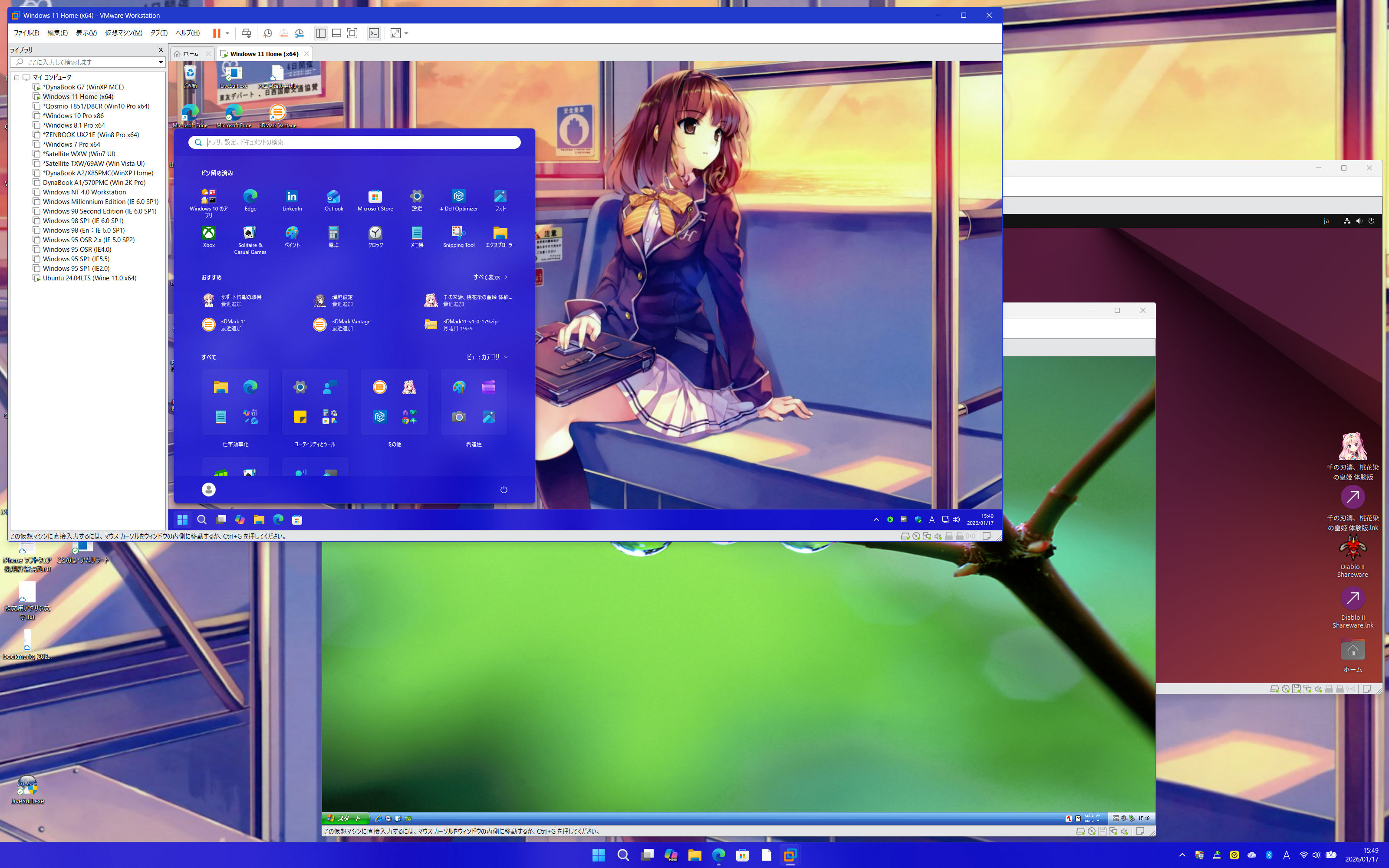
時代が進みマイクロソフトのサポートする Windows 自体 11 のみになったりと大きく状況が変化したことから, VMware Workstation 25H2 では基本的に Windows 10 以降の 64 ビット OS のみに対応しています。 一応 Windows 7 以降ならレガシー扱いとはいえ対象となっていますが, Windows Vista 以前の OS については非推奨となり, Windows 95~Me の Win 9x 系 OS は完全なサポート対象外となりリストされなくなりました。
VMware Workstation 8 において, Windows 9x など古い OS について, Ver 7 (VMware 6.5~7.1 用。) の設定でハングすることがありました。 (出るゲストは毎回出る…のパターン。) VMware Workstation 9 以降では今のところ発生していませんが, そういった OS については Ver 6 までに止めておいたほうが良いかもしれません。 その一方で, 逆に Ver 6 では起動しないゲストもあったりしますので, その場合は Ver 7~10 くらいに設定しておくと良いでしょう。 その辺りを除けば, VMware Workstation 5.5.3 で NT 3.51 が使えなくなった点を除いて, VMware 2.x の頃からの環境が引き続き使えています。 (もちろん, ゲストの版は上げています。)
起動しなくなった Windows NT 3.51 環境ですが, Windows XP MCE 2005 ゲスト上に Microsoft Virtual PC 2007 をインストールし, その孫環境として MS-DOS 6.2/V + 日本語 Windows 3.1 環境とセットで 構築しています:
![[孫環境のWindows 3.1とNT 3.51]](../Image/VMware/jpeg/vm25h2/VM25h2_Win31EtNt351OnVMWinXP_Full.jpg "VMware 25H2 Windows XP MCE 2005ゲスト上にインストールしたVirtual PC 2007のWindows 3.1及びWindows NT 3.51ゲスト。 昔は出来なかった「マルチコアのホスト(Win XPゲスト)」上でも動作する。")
![[高速CPU問題が発生したWindows 98ゲスト]](../Image/VMware/jpeg/vm25h2/VM25h2_Win98Fr_Err_Full.jpg "高速CPU問題が発生したWindows 98ゲスト。 流石に最大5.1 GHz動作のDell 14 Premiumでは,この現象の発生は避けられない。")
左画像の当該環境ですが, 元々それらのゲスト OS では「ホスト・ゲスト共々マルチコアでは起動しない」という制限がありました。 なので VPC のホストとなる Windows XP MCE 2005 ゲストをシングルコア設定としていました。 そうしないと当該 OS どころか VPC 2007 自体が正常に動作しなかったからです。 ところが, 画像を見てのとおり, 現在はマルチコアでも使えてしまっています。 ただし, やはり正常動作は無理らしく「コア数が増えた分だけ比例的に (VPC の) ゲストの動作が重くなる」という不具合が発生しています。 もっとも, これらの孫ゲストは極たまにしか起動しませんので, Win XP MCE 環境のパフォーマンス向上のほうがメリットが大きい…ということで, 現在は 1x4 な 4 コア構成にしています。
一方の右画像…。 ホストが最大 5 GHz 超えの CPU となってしまいましたので, ついに「高速 CPU で Windows 9x 系 OS が起動しない」が常時発生するようになってしまいました。 例のパッチを当てないとダメなのですが, 手元の環境では それが必要なのは Windows 98 (SE/SP1) 環境だけで, Windows Me は必要とせず, 逆に Windows 95 (OSR 2.5/2.1/2.0/1.0/SP1) ではパッチを当てると起動しなくなります。 ただ, Win 95 環境で物理・イメージに拘わらず FD デバイスが扱えなくなってしまったのは, 少々痛いですね。 (なぜか DOS モード起動では使える)
余談ですが, Windows 95 ゲストでのマウスデバイスについては注意が必要です:
![[VMware 25H2上のWindows 95 SP1ゲスト]](../Image/VMware/jpeg/vm25h2/VM25h2_Win95Sp1_Mouse_Set_Full.jpg "VMware 25H2上のWindows 95 SP1ゲスト。 Win 95ゲストのマウスはPS/2接続扱いなので,USB接続等が前提の現行VMwareでは,不具合の発生することがある。")
USB を使える OSR 環境を含めて, Windows 95 ゲストのマウスは PS/2 接続となっています。 その場合, 当該ゲストでのマウスカーソルはホスト表示ではなく, VMware がゲストの画面上にマウスを描画しています。 現在の VMware は この点を考慮せず動作しますので, 例えば「すべての仮想マシン コンソールでハードウェア アクセラレーションを許可します」を有効にしてしまうと, カーソルが表示されなくなります。 と言いますか, ホスト表示を前提として動作するようになるのですが, 当該環境では (VMware の内部処理的に) ホストのマウスを非表示にしてしまいますので, 結果「マウスは動作すれどもカーソルは表示されず」という事態に陥ります。 割と「何の気なしにオンにする」設定なので, 注意が必要です。 実際, 私は何の気なしにオンにしてしまい, 「なんで表示されなくなったんだろう? 何が影響しているのかしら?」と 3 日間悩む結果となりました。 (笑)
VMware 9.0 以降ではゲスト PC でのタッチパネル対応化が行われていますので, ホストが そうならゲストでもタッチパネルによる操作が可能となります。 その恩恵には既存 PC でも浴することが可能で, 比較的高機能なタッチパッドである ELAN Smart-PAD を採用している ASUSTeK ZENBOOK UX21E-KX128 にインストールされた VMware 上では, マルチタッチによるズームやスクロール, 回転といった操作が, Windows 8 などのゲストでも同じように行えます。 もちろん Dell 14 Premium でも それらは可能です。 (OLED ディスプレーはタッチ対応)
・描画周り
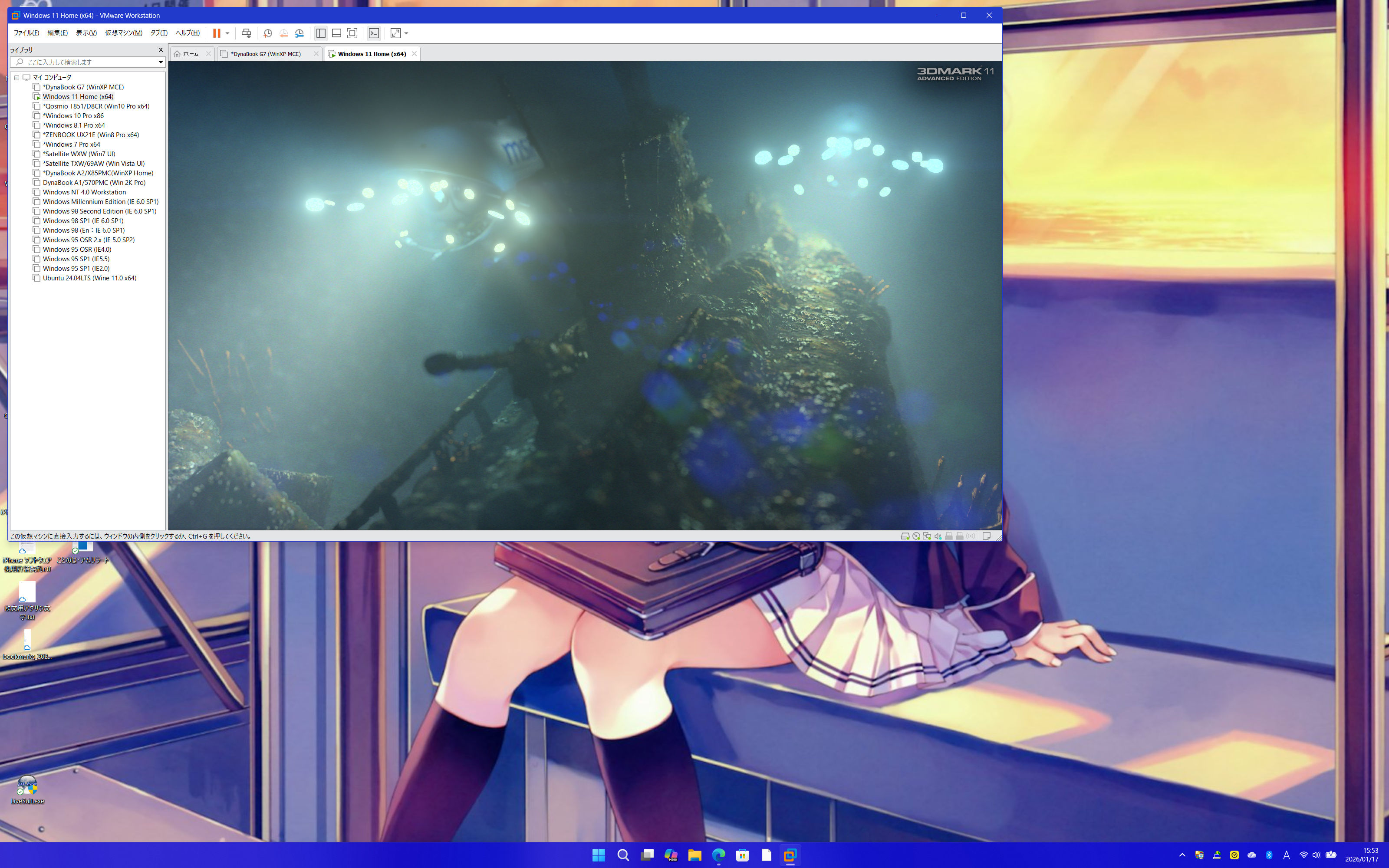
VMware Workstation 9 までで AGP メモリーにも対応した WDDM 版ドライバーと Aero への対応化, linux ゲストでの OpenGL 2.1 対応化などが行われました。 その後 VMware Workstation 12 では DirectX 10.0, VMware Workstation 16 で DirectX 10.1 に, そして VMware Workstation 16.2 以降では右画像を見てのとおり DirectX 11.0 に対応し 3DMark11 が動作するようになっています。 AGP メモリーについては最大の 8 GB が推奨値となっていて, 手動ではなく VMware 側に実際の使用量を任せるのが推奨されているようです。 通常は「4 GB なら 2 GB」といったように (ゲストの) メインメモリの半分が共有メモリとして割り当てられます。
ドライバーについては Windows 7 以降の 64 ビット版 OS のみ最新版が提供されていて, 例えば Windows 10 (x64) ゲストであれば, DirectX 11.0 対応版の VMware SVGA 3D 9.17.9.6 が適用されます。 32 ビット版 OS については別途公式サイトで VMware Tools (ドライバー) を入手する必要があり, 1 世代前と言える DirectX 10.1 までにしか対応していない VMware SVGA 3D 8.17.2.14 が適用されます。 Windows Vista では, 更に古い DirectX 10.0 までに対応した VMware SVGA 3D 8.16.7.5 が適用されます。
非推奨 OS の Windows XP では, 非 WDDM 版である VMware SVGA Ⅱ 12.1.8.0, Windows 2000 なら VMware SVGA Ⅱ 11.9.1.0 が適用されます。 これらは DirectX 9.0c までに対応しています。 Direct3D に対応していない Windows Me など Win 9x 系 OS では VMware SVGA 10.7 が適用されます。 面白いのは Windows NT 4.0 で, Direct3D 非対応なのですが VMware SVGA Ⅱ 11.6.0.4 と, ドライバー自体は VMware Workstation 6.5 時代の Direct3D 正式対応暫定版が適用されているのでした。 (正式版は 11.6.0.9)
ホスト側の要件については, 過去の VMware と異なり Vulkan API への対応が半ば必須となっていて, 基本的に それを使用するようになっています:
![[VMware 25H2での有効レンダラーチェック]](../Image/VMware/jpeg/vm25h2/VM25h2_Win2k_VkOn_Full.jpg "VMware 25H2での有効レンダラーチェック。 現行ではVulkanが基本で規定となっている。 WDDM版ドライバーを使用しない古いOSのゲストでも同じ。")
![[VMware 25H2での有効レンダラーチェック(Vulkan及びDirectX 12をオフ)]](../Image/VMware/jpeg/vm25h2/VM25h2_Ubuntu2404_VkDx12Off_Full.jpg "VMware 25H2での有効レンダラーチェック(Vulkan及びDirectX 12をオフ)。 現行のVMwareではOpenGLレンダラーは使えない。 またホストがDirectX 12対応の場合はDirectX 11は無効化される。 そのためVulkanとDirectX 12を切ると3D対応が無効化されてしまう。")
まずは左画像ですが, 特に指定しなければホストについて Vulkan, DirectX 12, そして DirectX 11 への対応化がチェックされ, 先に書いたとおり Vulkan が優先して使用されます。 ここで重要なのは「DirectX 11 以下と OpenGL を使えない」点です。 従来の OpenGL に置き換わって Vulkan が使用されるため, ホストが OpenGL に対応していようと それが使われることはありません。 同様に, DirectX 12 が使用可能な場合は DirectX 11 が無効化されます。 結果, 右画像のように Vulkan と DirectX 12 レンダラーの無効化を行うと, Linux 系である Ubuntu 24.04 LTS ゲストであろうと, OpenGL が使われることはなく, 当該ゲストでは 3D が無効化されてしまうのでした。 DirectX 11 レンダラーは見つかっているものの, 3D デバイスが有効化できなくされています。 因みに Linux ホストでは Vulkan と OpenGL への対応化がチェックされます。 OpenGL が Windows ホストでの DirectX 12 に当たる位置づけですね。
このように, ホストについて Vulkan 及び DirectX 12 への対応化が必須となっているわけですが, これが現行の PC でも意外と高い壁になってしまっています:
![[HP PavilionでのWindows 11ゲスト(3DMark11)]](../Image/VMware/jpeg/vm25h2/Hp_VM25h2_Win11x64_3DMark11_Demo_Full.jpg "HP Pavilion Aero 13-bgでのWindows 11ゲスト(3DMark11)。 ドライバ等の実装と情報に乖離があるため,ホストで起動しない3DMark11がゲストで起動できてしまう。")
![[HP PavilionでのWindows 11ゲスト(エラー時)]](../Image/VMware/jpeg/vm25h2/Hp_VM25h2_Win11x64_3DMark11_Err_Full.jpg "HP Pavilion Aero 13-bgでのWindows 11ゲスト(エラー)。 ホストの実装に問題があるのか,DirectX 11/10対応ソフト実行時にVMwareが例外を吐いてしまう。")
![[HP Pavilionでの3DMark11。]](../Image/VMware/jpeg/vm25h2/Hp_3DMark11_Err_Full.jpg "HP Pavilion Aero 13-bgのDirectX 11対応は不完全なので3DMark11すら動作しない。")
![[HP PavilionでのWindows 11ゲストのログ]](../Image/VMware/jpeg/vm25h2/Hp_VM25h2_Win11x64_Log_Full.jpg "HP Pavilion Aero 13-bgでのWindows 11ゲストのログ。 Vulkan及びDirectX 12に対応していないため,DirectX 11レンダラーが使われている。")
上段画像は HP Pavilion Aero 13-bg ホストでの Windows 11 Home (x64) ゲストです。 当該ホストは Vulkan と DirectX 12 には対応いていません。 さらに DirectX 11 への対応も不完全で 3DMark11 辺りは動作しなかったりします。 ところが, ホスト自体は個別の機能を含めて DirectX 11 対応と返すため, ゲストでは DirectX 11 レンダラーによる 3D 対応が有効化されます。 結果, 上段左画像のように一見 3DMark11 が動作するのですが, 不定期なタイミングで上段右画像のとおり, VMware の例外処理でゲスト PC 自体が強制終了されてしまうのでした。 「ドライバー段階における実際の処理での未対応」なので, 困ったことに同じことが DirectX 10 な 3DMark Vantage でも発生してしまいます。
先に書いたとおり, 下段左画像のごとく HP 機では 3DMark11 が動作しません。 SystemInfo のチェックには通っていることから, ホストの返す情報と実装に乖離の生じていることが判ります。 面白いことに, 下段右画像のとおり Vulkan も DirectX 12 も使えないホストでは DirectX 11 レンダラーが使用可能になるのでした。
![[HP PavilionでのWindows 11ゲスト(タイムリープぶーとべんち)]](../Image/VMware/jpeg/vm25h2/Hp_VM25h2_Win11x64_TLBench_AAOn_Set_Full.jpg "HP Pavilion Aero 13-bgでのWindows 11ゲスト(タイムリープぶーとべんち)。 設定上はアンチエイリアスが使用可能。")
![[HP PavilionでのWindows 11ゲスト(タイムリープぶーとべんち)]](../Image/VMware/jpeg/vm25h2/Hp_VM25h2_Win11x64_TLBench_AAOn_Err_Full.jpg "HP Pavilion Aero 13-bgでのWindows 11ゲスト(タイムリープぶーとべんち)。 アンチエイリアスをオンにするとHDR処理がおかしくなってしまう。")
![[HP PavilionでのWindows 11ゲスト(タイムリープぶーとべんち)]](../Image/VMware/jpeg/vm25h2/Hp_VM25h2_Win11x64_TLBench_AAOff_Set_Full.jpg "HP Pavilion Aero 13-bgでのWindows 11ゲスト(タイムリープぶーとべんち)。 設定は可能でもアンチエイリアスは使えない。")
![[HP PavilionでのWindows 11ゲスト(タイムリープぶーとべんち)]](../Image/VMware/jpeg/vm25h2/Hp_VM25h2_Win11x64_TLBench_AAOff_Err_Full.jpg "HP Pavilion Aero 13-bgでのWindows 11ゲスト(タイムリープぶーとべんち)。 アンチエイリアスがオフなら正常に動作する。")
HP 機では DirectX 9.0c レベルでも不具合が生じています。 画像は「タイムリープぶーとべんち」ですが, 上段ではアンチエイリアスを有効, 下段では無効にしてベンチを実行しています。 見てのとおりアンチエイリアスを有効にすると, HDR 方面の描画が正常に行われなくなってしまうのでした。 AMD Ryzen 5 8640U だからなのかは判りませんが, 内蔵な iGPU を使う場合は AMD 製 CPU を避けたほうが良いと言えそうです。
![[VMware 25H2 Windows 10ゲスト(x64)上の3DMark11]](../Image/VMware/jpeg/vm25h2/VM25h2_Win11x64_3DMark11_Score_Full.jpg "VMware 25H2 Windows 10ゲスト(x64)上の3DMark11。 64ビットOSではDirectX 11が使用可能。")
![[VMware 25H2 Windows 10ゲスト(x86)上の3DMark11]](../Image/VMware/jpeg/vm25h2/VM25h2_Win11x86_3DMark11_Err_Full.jpg "VMware 25H2 Windows 10ゲスト(x86)上の3DMark11。 32ビットOSにはVMware 16.0時代のドライバしか提供されないので,DirectX 10.1までしか使えず3DMark11は動作しない。")
因みに, OS 的には DirectX 11 に対応しているもののドライバーが対応していない場合は, 右画像の 32 ビット版 Windows 10 ゲストのとおり 3DMark11 に怒られて起動自体することがありません。 そういった辺りでも HP 機は おかしな実装と言えるのでした。
先にも書きましたが, VMware 16.2 以降の linux ゲストについては, OpenGL 4.3 対応化が行われています:
![[VMware 25H2 Ubuntu 24.04ゲスト上の3DMark06]](../Image/VMware/jpeg/vm25h2/VM25h2_Ub2404_3DMark06_Full.jpg "VMware 25H2 Ubuntu 24.04ゲスト上の3DMark06。 VMware 16.0時代のドライバしか提供されないので,OpenGL 3.3留まりとなる。 WineならDirectX 9.0cまでは可能。")
![[VMware 25H2 Ubuntu 24.04ゲスト上の3DMark06]](../Image/VMware/jpeg/vm25h2/VM25h2_Ub2404_Wine10_3DMark06_Score_Full.jpg "VMware 25H2 Ubuntu 24.04ゲスト上の3DMark06。 ソフトによって描画速度がバラバラで3DMark06辺りはWindowsゲストより遥かに速く描画される。")
![[VMware 25H2 Ubuntu 24.04ゲスト上の『タイムリープぶーとべんち』]](../Image/VMware/jpeg/vm25h2/VM25h2_Ub2404_Wine10_TLBench_Full.jpg "VMware 25H2 Ubuntu 24.04ゲスト上の『タイムリープぶーとべんち』。 3DMark06とは対照的に『タイムリープぶーとべんち』などは紙芝居になってしまう。")
![[VMware 25H2 Ubuntu 24.04ゲスト上の『タイムリープぶーとべんち』]](../Image/VMware/jpeg/vm25h2/VM25h2_Ub2404_Wine11_TLBench_Err_Full.jpg "VMware 25H2 Ubuntu 24.04ゲスト上の『タイムリープぶーとべんち』(Wine 11.0)。 Wine 11.0では『タイムリープぶーとべんち』など一部のソフトで解消不能な描画の位置ずれが発生してしまう。 少なくとも現状ではWine 10.0を使うしかない。")
しかし, こと VMware なゲストに限って言えば, Ubuntu などに含まれているサードパーティーのドライバーが VMware Workstation 16.0 時代のものであることから, 言ってしまえば VMware Workstation 12.5 時代と同じく OpenGL 3.3 までしか使えません。 なので, 最新の Wine 11.0 を使ったとしても DirectX 9.0c までにしか対応できないのでした。 この頃のドライバーと現行 VMware との仕様的乖離から, グラフィック周りの動作にはムラがあって, 例えば上段の 3DMark06 などでは Windows ゲストより よほど速く描画されたりするのですが, 逆に下段左画像のように「タイムリープぶーとべんち」辺りでは, 非 WDDM 版ドライバーほどではありませんが, 壊滅的に描画が遅くなってしまっています。
因みに, 最新の Wine 11.0 には下段右画像のように「一部のソフトで描画位置がずれ,しかも解消不可能」といった不具合が発生しますので, VMware ゲストを使うのであれば, Wine 10.0 に留めておくのが得策です。 (下段右画像以外は Wine 10.0)
不具合までは行きませんが, ゲストで使う OS によっては, 仕様も相まって描画速度が大きく下がってしまいます:
![[VMware 25H2 Windows XPゲスト上の『タイムリープぶーとべんち』]](../Image/VMware/jpeg/vm25h2/VM25h2_WinXp_TLBench_Full.jpg "VMware 25H2 Windows XPゲスト上の『タイムリープぶーとべんち』。 VMware 6.5時代と異なり,非WDDM版ドライバーは多くの機能がソフトウェア描画となる。")
![[VMware 25H2 Windows 2000ゲスト上の『顔のない月』]](../Image/VMware/jpeg/vm25h2/VM25h2_Win2k_Kaotsuki_Full.jpg "VMware 25H2 Windows 2000ゲスト上の『顔のない月』。 ソフトウェア描画ではあるが,軽めならDirect3Dなソフトも可能。")
左画像は Windows XP MCE ゲストですが, 現行の非 WDDM 版ドライバーは VMware Workstation 6.5 時代と異なり, かなりの個別機能についてハードではなくソフトウェア処理が行われます。 Windows 8.1 や 8.0 での BDD (Basic Display Driver) のように すべての描画をソフトウェアで行うようなことまではしませんけれど…。 そのため画像のように「タイムリープぶーとべんち」辺りでは 13~15 FPS と紙芝居になってしまいます。 もっとも, この辺りは VMware Workstation 12.5 の頃で既に そうでした。
![[VMware 25H2 Windows 11ゲスト上の3DMark11]](../Image/VMware/jpeg/vm25h2/VM25h2_Win11_3DMark11_Full.jpg "VMware 25H2 Windows 11ゲスト上の3DMark11。 TPM 2.0が影響してパフォーマンスが落ちてしまう。")
![[VMware 25H2 Windows 10ゲスト上の3DMark11]](../Image/VMware/jpeg/vm25h2/VM25h2_Win10_3DMark11_Full.jpg "VMware 25H2 Windows 10ゲスト上の3DMark11。 サポートは終了しているがパフォーマンス的には最も有利。")
![[VMware 25H2 Windows 8.1ゲスト上の3DMark11]](../Image/VMware/jpeg/vm25h2/VM25h2_Win81_3DMark11_Full.jpg "VMware 25H2 Windows 8.1ゲスト上の3DMark11。 Windows 7ゲストほどではないがパフォーマンスは相当落ちてしまう。")
![[VMware 25H2 Windows 7ゲスト上の3DMark11]](../Image/VMware/jpeg/vm25h2/VM25h2_Win7_3DMark11_Full.jpg "VMware 25H2 Windows 7ゲスト上の3DMark11。 パフォーマンスがガタ落ちで描画速度が半減してしまう。 ある意味使い物にならない。")
次に, Windows Vista と 10 ゲスト以外の OS では描画速度の低下が発生します。 上段右画像の Windows 10 ゲストを基準として, まず上段左画像の Windows 11 ゲストでは (ゲスト側の) TPM 2.0 方面による速度低下が影響して, 描画速度も多少低くなってしまいます。 同等とするには, 例えば Win 10 ゲストが 4 コアなら, Win 11 ゲストは 8 コアにする必要があります。 6 コアでは まだ届きません。
更に, 下段右画像…。 Windows 7 ゲストですが, 描画速度が半減してしまっています。 恐らく常時行われる Aero 絡みのパフォーマンスチェックが原因なのだと思いますが, 改善は不可能なのでした。 これは下段左画像の Windows 8.x でも同じで, やはり 6 割ほどまで落ち込んでいます。 この 2 環境では DirectX 10, 11 と高度になるほど速度低下が酷くなり, DirectX 9.0c では そこまでではない (Win 8.x では気にするほどではない) ものの, やはり速度低下は発生するのでした。
ゲームなどを含め Direct3D の使用を重視するのであれば, 現状 64 ビット版 Windows 10 一択と言えるかもしれません。
・サウンド
HWV 8 以降な版のゲストでは, それが基本となる Windows 11/10/7/Vista といったゲスト環境について, HD Audio 相当のデバイスとして認識・動作するようになりました。 Windows 95 や MS-DOS の頃と違ってソフトウェア側へは殆ど影響しないでしょうから, どう認識していようが動作してくれれば問題ない…と言えそうです。 Windows Vista 以降のゲストで HD Audio に特化したソフトを使用するのであれば話は別ですけれど。
![[VMware 25H2 Windows 11ゲスト上の3DMark 2001SE]](../Image/VMware/jpeg/vm25h2/VM25h2_Win10_3DMark2001_Err_Full.jpg "VMware 25H2 Windows 11ゲスト上の3DMark 2001SE。 Direct Play有効化等を行ってもエラーとなってしまうのは,もはやお馴染みの現象。 (そもそもホストでも不可)")
サウンド周りのエラーと言えば, ゲストでも相変わらず 3DMark 2001 SE のデモが動作しません。 もっとも, これはホストでも同じで, さらに昨今の OS では Direct Play をインストールする等しても解消できないのでした。 (^^;)
あと, Windows 10 以降の OS なホストの場合, Windows XP/2000 ゲストで「サウンドが途切れまくりパルス状の音になってしまう」現象が発生します。 これは有名な不具合ですが, ホストでレジストリーを弄る必要があり, ゲストどころかホストの動作にまで影響する設定なので, ここでは対処法について言及するのは避けます。
・ネットワーク
![[仮想 NIC 設定ダイアログ]]](../Image/VMware/jpeg/vm25h2/VM25h2_NicU_Full.jpg "仮想 NIC 設定ダイアログ。 VMware 8.0で画面構成が全面的に変更されてからは変化なし。")
PCI Express 接続の Intel 82574L Gigabit Network Connection として認識されます。 VMware Workstation 6 の頃で既に 1.0G の NIC (VMware Accelerated AMD PCNet Adapter。) となっていたわけですが, 現状の環境では 1.0G だろうが 100M だろうが体感速度が変わりませんので, 何がどう変わったのか判りません。 といいますか, 速度が出てくれれば認識の仕方は どうでもいいです。 (笑) 仮想ネットワークの設定ツールについては, VMware Workstation 8 の頃から大差はありません。 単一ページに全ての項目が纏められた非常にすっきりしたものとなっています。
ブリッジ, NAT,そしてホストオンリーの別を選択するだけで, よほど特殊なことをするのでなければ, 昔と違って詳細設定を弄る必要性はないと思います。 むしろ下手に弄ると逆に上手く繋がらなくなります。 (^^;) もっともサーバーを立てるために固定アドレスが必要になる…といった程度でも, 詳細設定が必要になってきますけれど。
ホストに対するアプローチが変わっていないのか, VMware 8.0 以降では仮想 NIC のローカル IP アドレス構成が変わることはありませんが, 何かの拍子に「新しいネットワークが見つかりました」になるのだけは何とかして欲しいものです。
・HDD
ゲスト PC は HWV 21 へ上がりましたが, HDD 方面については変化の有無にかかわらず影響が出ることは無くなりました。 なので, 気軽にゲスト PC のバージョン変更を行えます。 VMware Workstation 6.5β で発生していたVMware と CD 革命 Virtual の相性問題についても, その後発生していないところを見ると一過性のものだったようです。 昔と異なり随分安定した印象を受ける仮想 HDD 周りですが, 比較的ホストの HDD 空き容量に余裕のある点も大きく影響していることでしょう。 容量が足りなくなった際に どうなるのかは判りません。 (試したくもありません。 ^^;)
スナップショット等の仕様については変更ありませんが, ユーザーが指定したスケジュールでスナップショットを自動的に作成する AutoProtect の機能が VMware Workstation 7 で追加されています。
・EMM386
VMware Workstation 6.5 以降, MS-DOS (+ Windows 3.1) 環境を除いて使用できなくなっていた EMM386 ですが, VMware Workstation 7.1 で再び使えるようになりました。 コンベンショナル方面のメモリー構成が VMware Workstation 4 の頃と変わっていないのか, 同じ結果を得られています。
UMA の状況は以下のとおり:
![[VMware 25H2 MS-DOS 6.2/VゲストのUMASCAN]](../Image/VMware/jpeg/vm25h2/VM25h2_UmaScan_Full.jpg "VMware 25H2 MS-DOS 6.2/VゲストのUMASCAN")
![[VMware 25H2 MS-DOS 6.2/VゲストのVMAP]](../Image/VMware/jpeg/vm25h2/VM25h2_Vmap_Full.jpg "VMware 25H2 MS-DOS 6.2/VゲストのVMAP")
使うことのないモノクロ表示用の B000-B7FF を有効にしています。 DC00-DFFF, E400-E7FF の RAM は拡張ボードの領域なので使えません。
CONFIG.SYS の内容は次のとおり:
![[VMware 25H2 MS-DOS 6.2/VゲストのCONFIG.SYS]](../Image/VMware/jpeg/vm25h2/VM25h2_ConfigSys_Full.jpg "VMware 25H2 MS-DOS 6.2/VゲストのCONFIG.SYS")
FILES が 8 のままですが, これは addfiles というツールを使って UMB に 32 確保しているからです。 後継の OS では最初から UMB での確保が可能ですが, 純粋な DOS では不可能なので。 あと, 東芝版 の EMM386.EXE を使用している (OS が東芝版 MS-DOS 6.2/V。) 関係上 MS 版とはオプション等が異なっています。 EMS のサイズが 6144KB に制限されているのは, BC++ や OPTASM 等へプロテクトメモリーを回す必要があった頃の名残です。
・VMware のインターフェイス
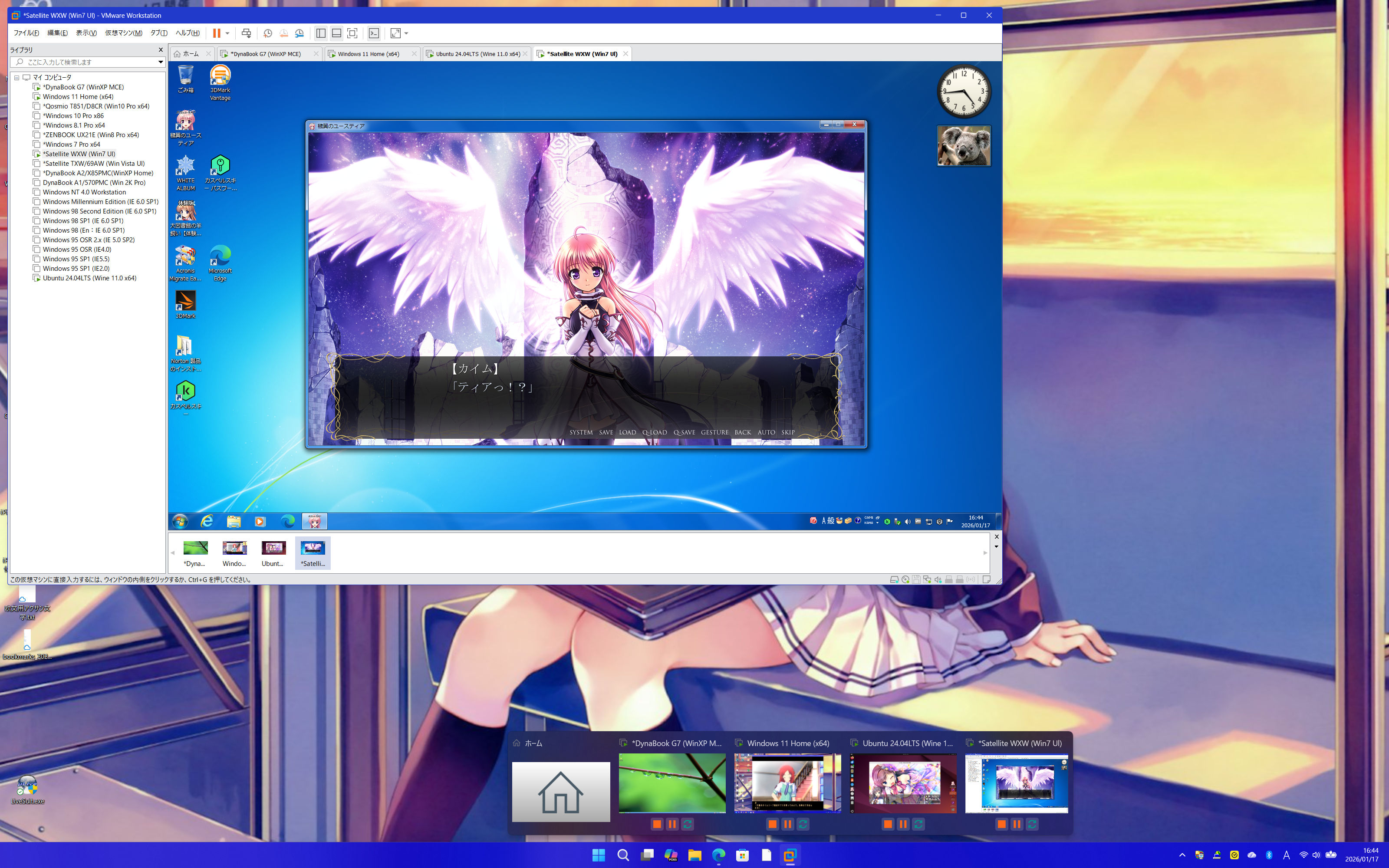
VMware Workstation 8 以降では基本的に変わっていません。 その VMware 8.0 では, 実行中の各ゲストの状況がリアルタイムでサムネイル表示できるようになりました。 単に表示されるだけではなく, ちょうど Windows 7 のタスクバーに表示されるサムネイルと同じで, 殆どゲストの描画を含む動作に影響を与えない優れものです。 (さすがにノート PC では 5 FPS くらい低下する。) ただ, このサムネイルは予想外に画面領域を占有します。 初期状態では, 例えばゲストが WXGA (1280x800) くらいでもフル HD の解像度では (縦方向が) 足りなくなってしまいます。 VMware も その辺りは把握しているようで, このサムネイルはユーザーが指定しない限り表示されません。
このサムネイル表示については「基本的に表示だけ行う」というのがネックかもしれません。 というのも, Windows 7 以降がホストだとタスクバーのサムネイルのほうが多機能なのです。 画像をクリックして拡大表示させると判るのですが, タスクバーのサムネイルには「シャットダウン」 「休止」 「再起動」といったゲスト PC の動作を指定するボタンが備わっています。 それに対して VMware のサムネイルは, 基本的にゲストの切り替えのみにしか使えません。 せっかくのサムネイル表示が半分ゴミ機能と化してしまっているのです。 さらに占有サイズと画像サイズの比率がおかしい…といいますか, 昔の狭い画面を想定した比率になっているせいで, 3200x2000 の 3.2K な表示ともなると逆にサムネイルが小さすぎるのでした。
左側に表示されているゲスト一覧についても, VMware 8.0 からは「お気に入り」ではなく真の一覧になっています。 ユーザーの思いに関わらず全てのゲストが一覧表示されます。 お気に入りの「★」マークを付けられるようになっていますので, 区別したい場合はマークと並び替えで対処することになるでしょう。
![[ダイレクトアイコンと Unity モード]](../Image/VMware/jpeg/vm71/VMware71_Full.jpg "VMware 7.1 上の Unity モード。 ゲスト上のプログラムをホストから直接実行できる「ダイレクトアイコン」機能が追加された。 Unity モードの『タイムリープぶーとべんち』は, ダイレクトアイコンから直接実行したもの。")
Unity モードについては VMware Workstation 17.6 で廃止され, ゲストのウィンドウをホスト上へシームレスに表示することは出来なくなってしまいました。 表示だけならまだしも, ホストのスタートメニューやデスクトップ, ドキュメント等までゲスト側から弄る形になっていたので, セキュリティの観点からも敬遠されたのでしょう。
![[VMware 25H2のスナップショット管理画面]](../Image/VMware/jpeg/vm25h2/VM25h2_Snap_Full.jpg "VMware 25H2のスナップショット管理画面")
VMware Workstation 5 で大きく変更されたスナップショットの仕様変更ですが, VMware Workstation 5.5 以降では基本的に変わりがありません。 VMware 7.0 で AutoProtect に関するコントロールが追加され, VMware 8.0 ではアイコンデザインが変更されています。
VMware 5.0 以降のスナップショットでは, 1 つのゲスト PC について複数のスナップショットが保存でき, 世代管理や分岐が行えるようになっています。 世代管理を利用して新環境のテストを行ったり, 分岐等を行って一部のみ異なった環境での様々なテストを行ったり…といった用途に威力を発揮します。 内部的にはスナップショットの一種ではありますが, 『ある時点より遡れないようにしたい』といった場合には, クローン機能のリンクを使用したほうが良いかもしれません。
VMware のスナップショットは どれだけ弄っても早々壊れないのが安心感があって良いですね。 VirtualBox 辺りだと自身で弄るどころか, 仮想 PC が落ちるなどでも簡単に壊れて仮想環境自体が全く使えなくなったりしますので, 雲泥の違いです。
・VMware Workstation Player
![[VMware Workstation Player 25H2]](../Image/VMware/jpeg/vm25h2/VMpl25h2_Win7_Full.jpg "VMware Workstation Player 25H2。 ステータスバーやタブなど余計なコントロールが省かれていることから,非常にすっきりとした画面となっている。")
VMware Player 用の環境を作成する際のテスト等を行いやすくすることを目的として VMware Workstation 5.5 からバンドルされるようになった VMware Player ですが, Workstation が その立ち位置になった 25H2 でも未だにちゃんと用意されていて, VMware Workstation Player 25H2u1 Build 25219725 がバンドルされています。
VMware Workstation 25H2 と VMware Player とは, ユーザーとのインターフェイスを司るフロントエンド部分が異なるだけで, 仮想 PC の実体部分については同じものが使われています。 なので, Workstation Pro で可能なものは Workstation Player でも可能となっていて, Direct 3D 対応ソフトの実行や Aero の選択ができます。 もちろん, VMware 25H2 で行われている DirectX 11 対応化や Ubuntu 24.04 LTS 等での OpenGL 3.3 対応化の恩恵に浴することも可能です。 (HWV 的には OpenGL 4.3 対応なものの付属ドライバーが古いため 3.3 留まり)
VMware Workstation Pro との差別化は, フロントエンド側での機能実装, 有効無効化という方法で行われています。 一番分かり易いのがスナップショット機能で, フロントエンド側への実装が行われていない, 若しくは無効化が行われている Workstation Player では, 単純にスナップショット作成・更新に関する設定が無視されるようになっています。
VMware Player 3 で独自スタイルではない通常のウインドウ表示となりましたが, タブやステータスバーなどのコントロールが存在しない分, ホストが Windows 10 以降だと Parallels Desktop for Mac のような非常にすっきりとした画面になっています。 単体のゲスト PC を起動・終了するだけなら, Pro よりも Player を使ったほうが良さそうなくらいです。
![[VMware Workstation Player 25H2の起動画面]](../Image/VMware/jpeg/vm25h2/VMpl25h2_Top_Full.jpg "VMware Workstation Player 25H2の起動画面。 3.0からはゲストマシンの新規作成や設定変更を行えるようになり,過去の有償化とタイミングを合わせて,差別化以外の部分について基本的にWorkstationと同じレベルの設定を行えるようになった。")
VMware Player において目玉と言えそうなのは, VMware Workstation 7 (VMware Player 3.0。) で行われたフロントエンドの仕様変更でしょう。 コモンダイアログによるゲスト PC の選択しか行えなかった VMware Player 2.5 までとは異なり, 起動画面が表示されるようになり, ゲスト PC の新規作成や VMware Workstation と同じ設定画面 (ただし設定項目数は少ない。) を呼び出してのゲスト PC の環境設定を行えるようになっています。
さらに有償となった後については, 差別化が図られている部分を除いて, 基本的に Workstation Pro と同じレベルの設定を行えるようになっています。 もっとも, 有償なのですから それくらい行えないと存在価値がなくなると言われそうではあります。
このページでは以下の各社製品の画像素材を利用しています。 これらの素材は各社に帰属するものであり, 他への転載は禁止します。
![[→Page top]](../Image/GIF/top_arrow.gif)
|
![[→『VMware』]](../Image/GIF/return_arrow.gif)
|
|